如何修复Windows 10上的显示缩放问题?
如何修复Windows 10上的显示缩放问题?显示缩放长期以来一直是一个问题,尽管Windows 10引入了更改以防止由于不正确的缩放而导致应用程序模糊,但这仍然是一个大问题,尤其是在使用传统桌面应用程序和多显示器设置时。这里小编教大家使用 Windows 10 设置修复计算机缩放问题的步骤。
一、修复 Windows 10 上的模糊应用
要从 Windows 10 上的“设置”应用修复模糊应用,请使用以下步骤:
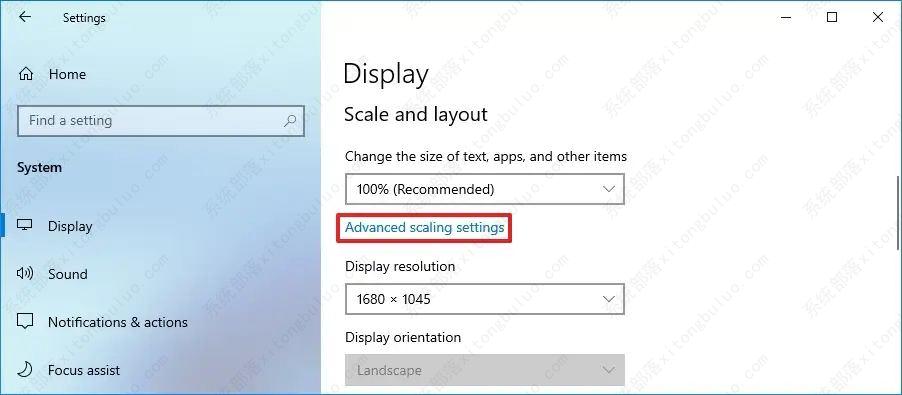
1、打开Windows 10 上的设置。
2、单击系统。
3、单击显示。
4、在“缩放和布局”下,单击“高级缩放设置”选项。
5、打开“让 Windows 尝试修复应用程序,使它们不模糊”切换开关。
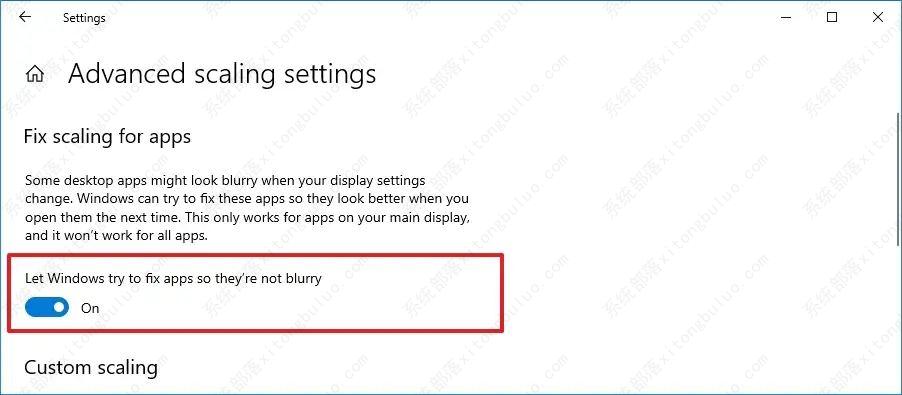
完成这些步骤后,Windows 10 将尝试确保应用程序在您下次打开应用程序时看起来不会模糊,而无需注销并重新登录到您的设备。
此外,如果系统检测到您可能正在运行模糊的应用程序,则会通知您重新打开应用程序时可以选择修复此问题。
此功能仅适用于在主显示器上运行的应用程序。如果您使用具有不同比例因子的多显示器设置,应用程序在辅助显示器上可能仍然看起来很模糊。此外,这可能不适用于每个程序。
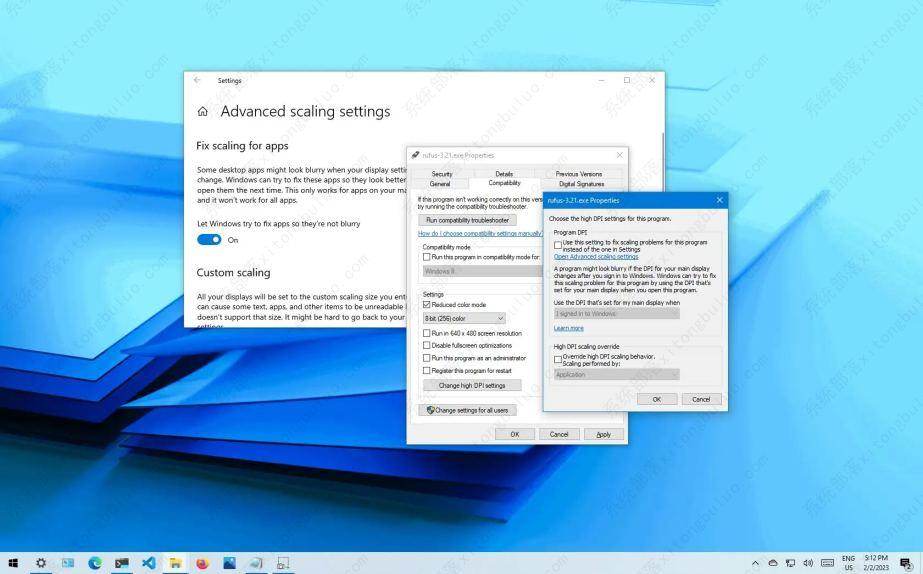
二、在 Windows 10 上单独修复应用缩放问题
要修复单独覆盖 Windows 10 上的全局缩放设置的应用程序的缩放问题,请使用以下步骤:
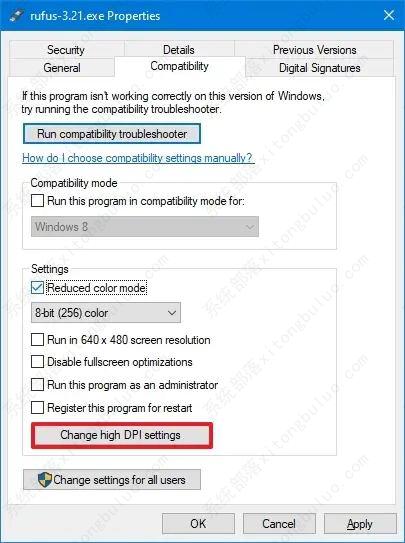
1、右键单击应用程序的.exe。
2、单击属性。
3、单击兼容性选项卡。
4、在“设置”下,单击“更改高 DPI 设置”按钮。
5、选中“使用此设置修复此程序的缩放问题而不是设置中的缩放问题”选项。
6、选择何时应用缩放设置,包括打开应用程序或登录 Windows 10 时。
7、选中“覆盖高 DPI 缩放行为”选项。
8、使用下拉菜单选择行为,包括“应用程序”、 “系统”或“系统(增强)”。
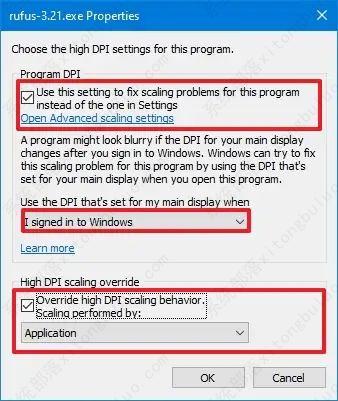
9、单击确定按钮。
10、单击应用按钮。
11、单击确定按钮。
完成这些步骤后,即使您可能在 Windows 10 上配置了特定的全局缩放设置,该应用程序也不会响应这些设置。相反,它将使用您在“兼容性”设置中选择的自定义设置。