
重装系统时候发现只有一个C盘如何创建分区
在Windows系统重装过程中,许多用户都会遇到磁盘分区不合理的问题,整个硬盘仅显示一个C盘分区。这种单一分区架构不仅存在数据安全隐患(系统崩溃可能导致全部数据丢失),还会影响系统性能(虚拟内存、临时文件与系统文件混杂)。那么遇到这样的问题要如何解决呢?下面和小编一起来看看吧。

【2025年首更】Windows10 22H2 X64 官方正式版 V19045.5371 [电脑系统]
Windows10 22H2 19045 5371 X64 正式版是微软在2025年所发布的首个版本。拥有众多的安全补丁和功能更新。它不仅修复了以往版本中存在的各种漏洞和问题,增强了系统的安全性和稳定性,还对系统的性能进行... 立即下载C盘怎么创建分区?
1. 右键“此电脑”,双击“管理”;
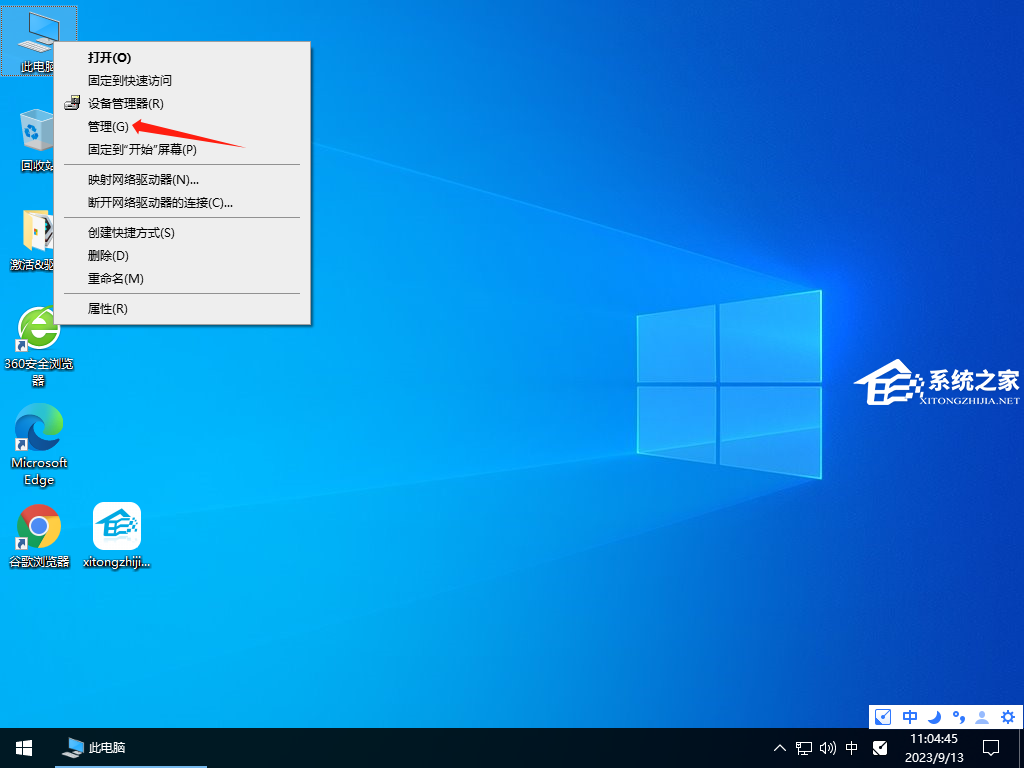
2. 依次选择“存储”、“磁盘管理”查看分区环境;
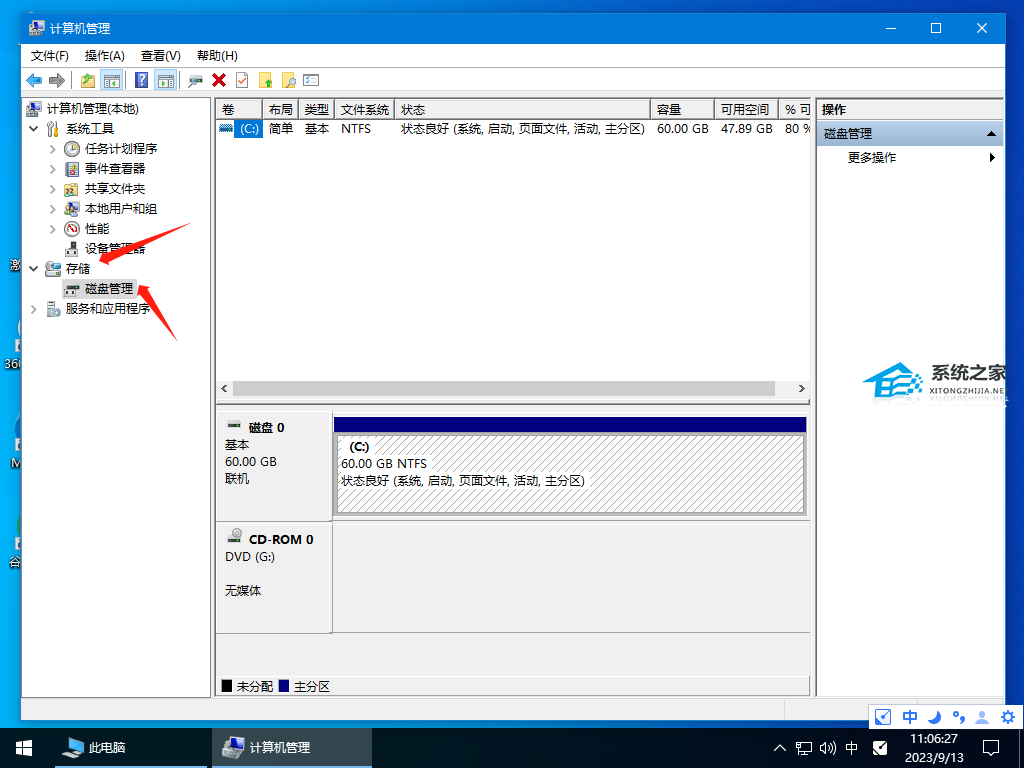
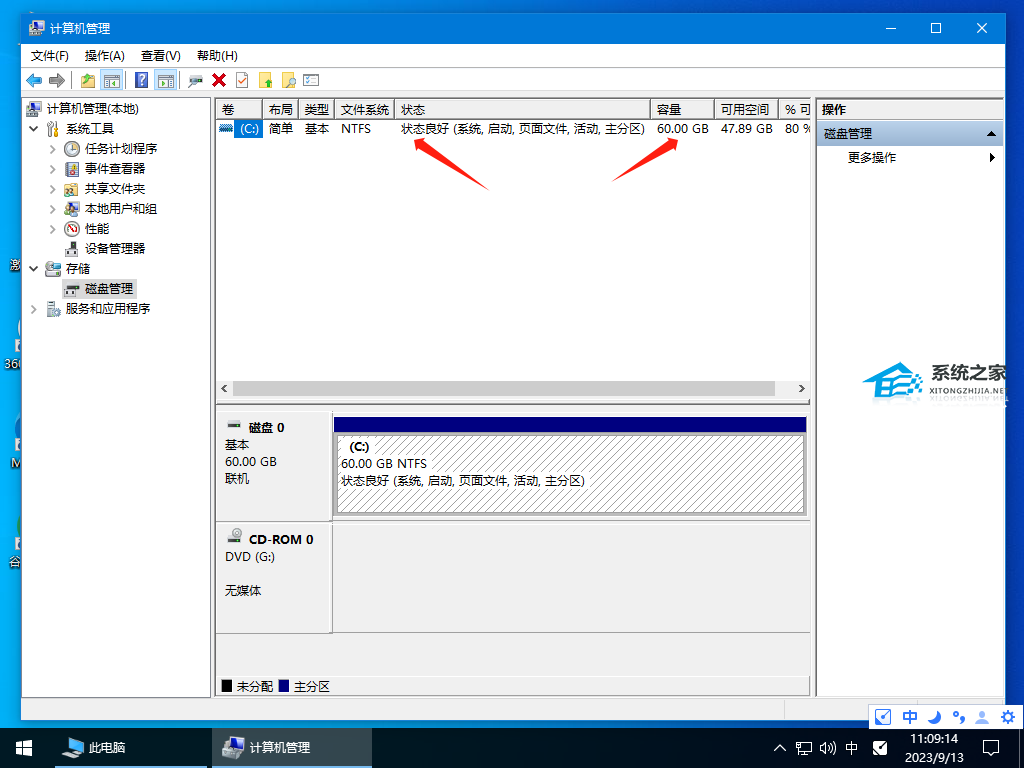
3. 如下图所示为”单硬盘,单系统分区“大小为60G;
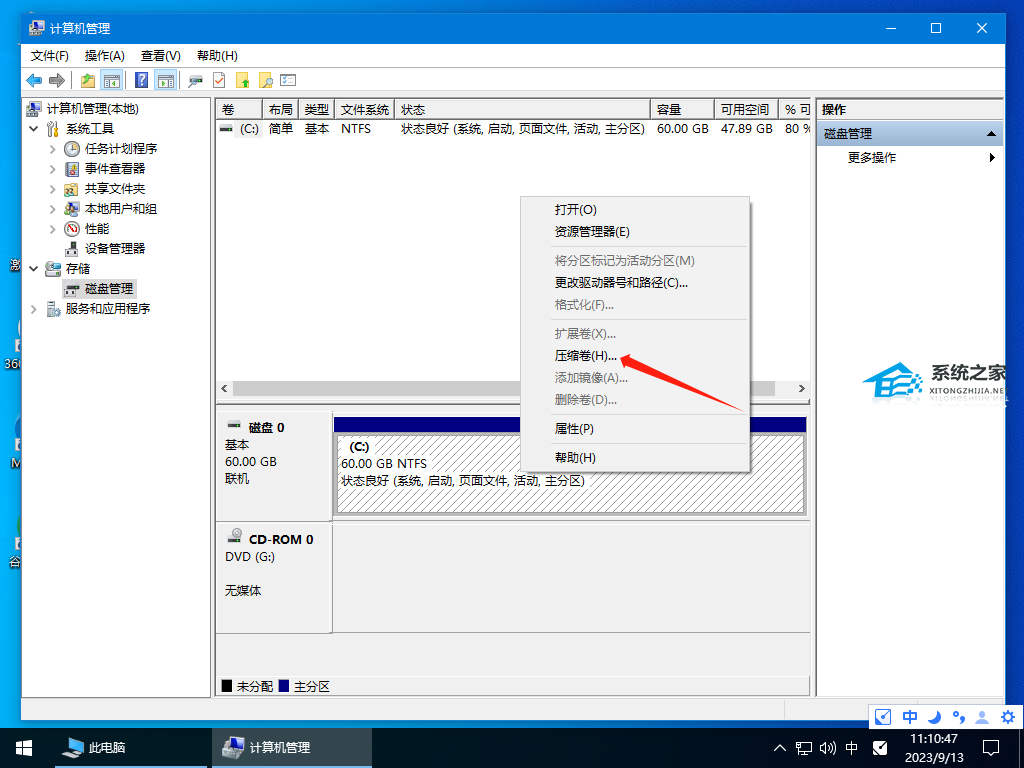
4. 选择分区,右键,点击”压缩卷“;
5. 输入20000 MB,点击”压缩“;
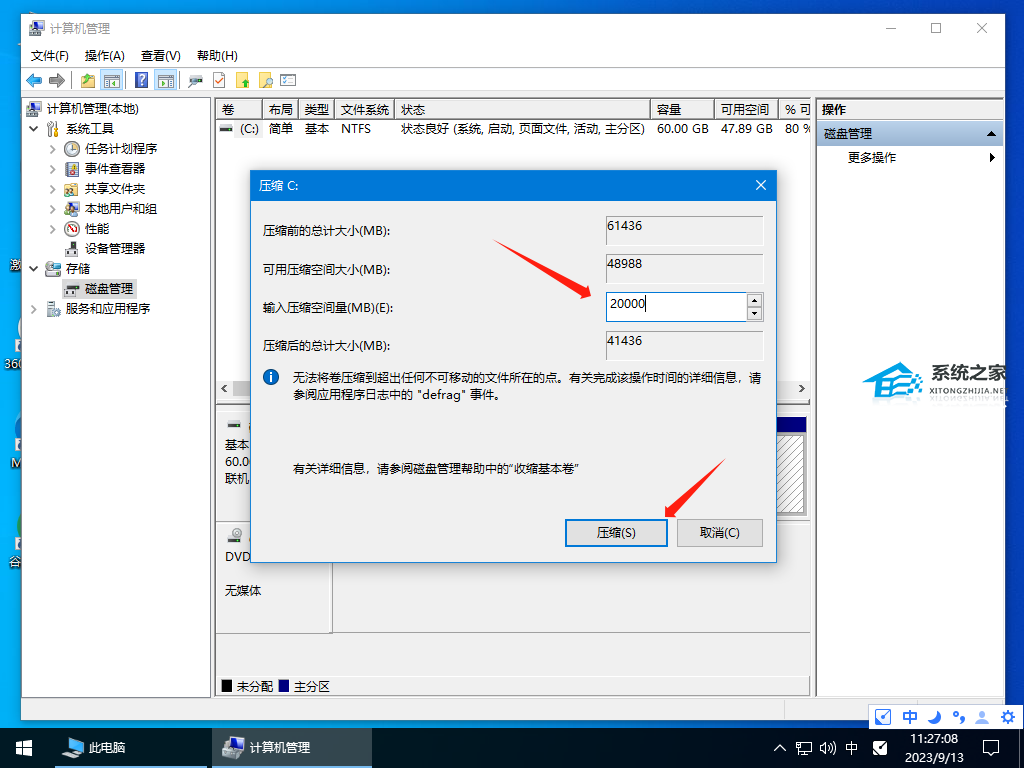
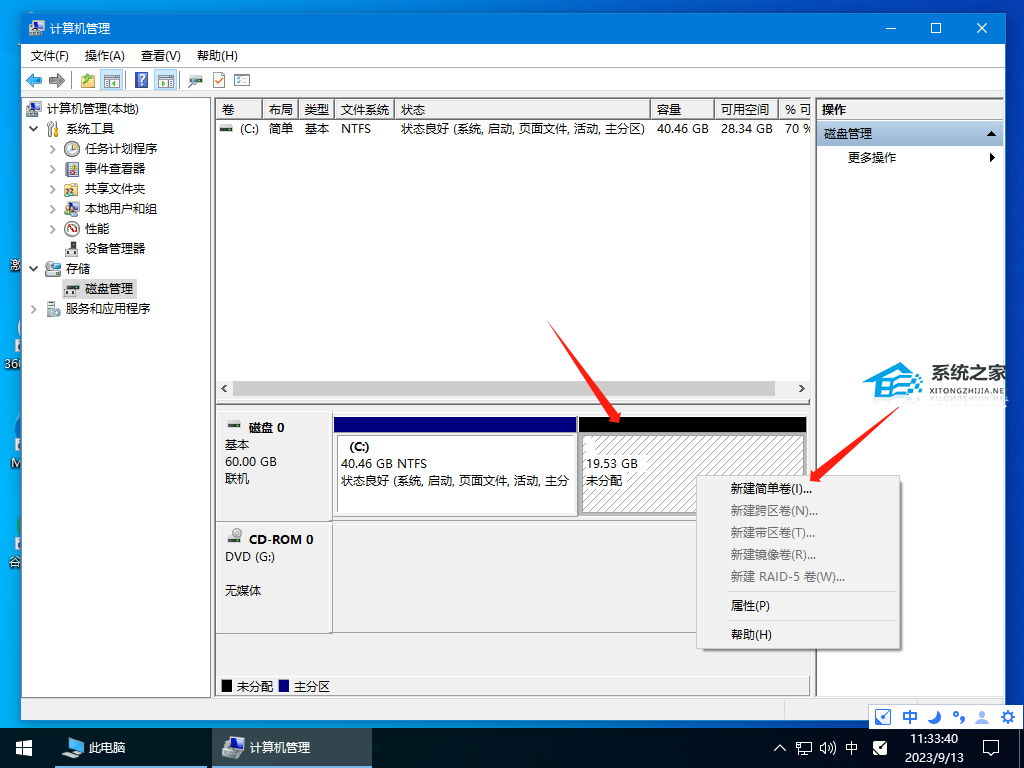
6. 右键”未分配“,选择”新建简单卷“;
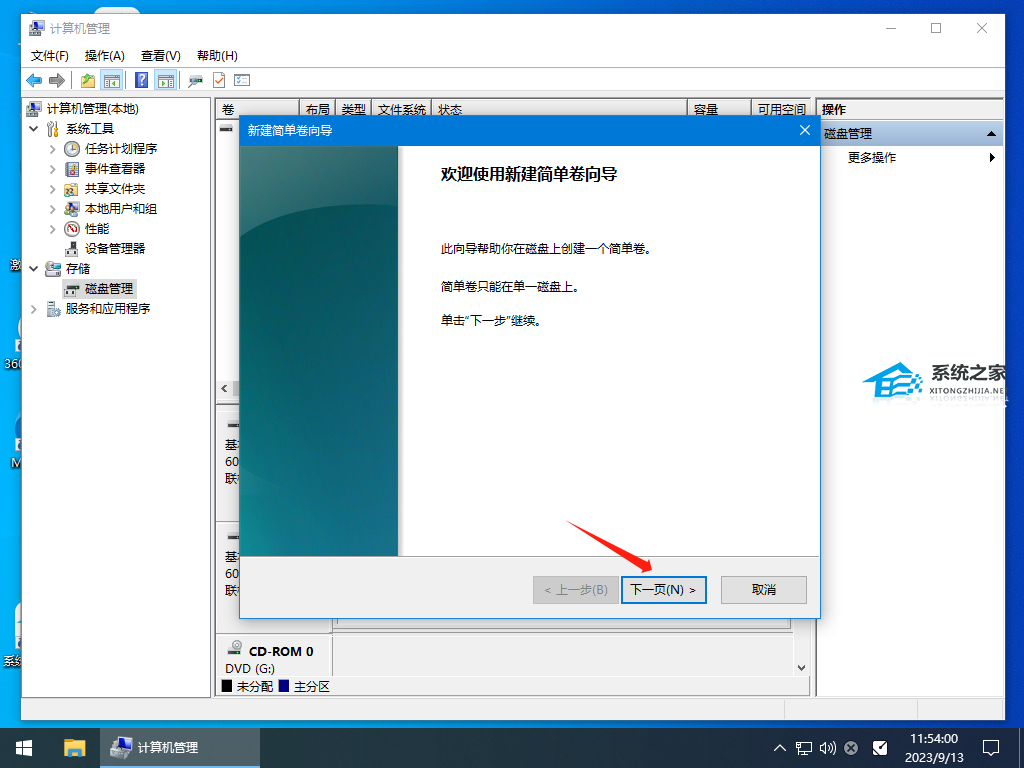
7. 连续点击”下一页“直到”完成“;
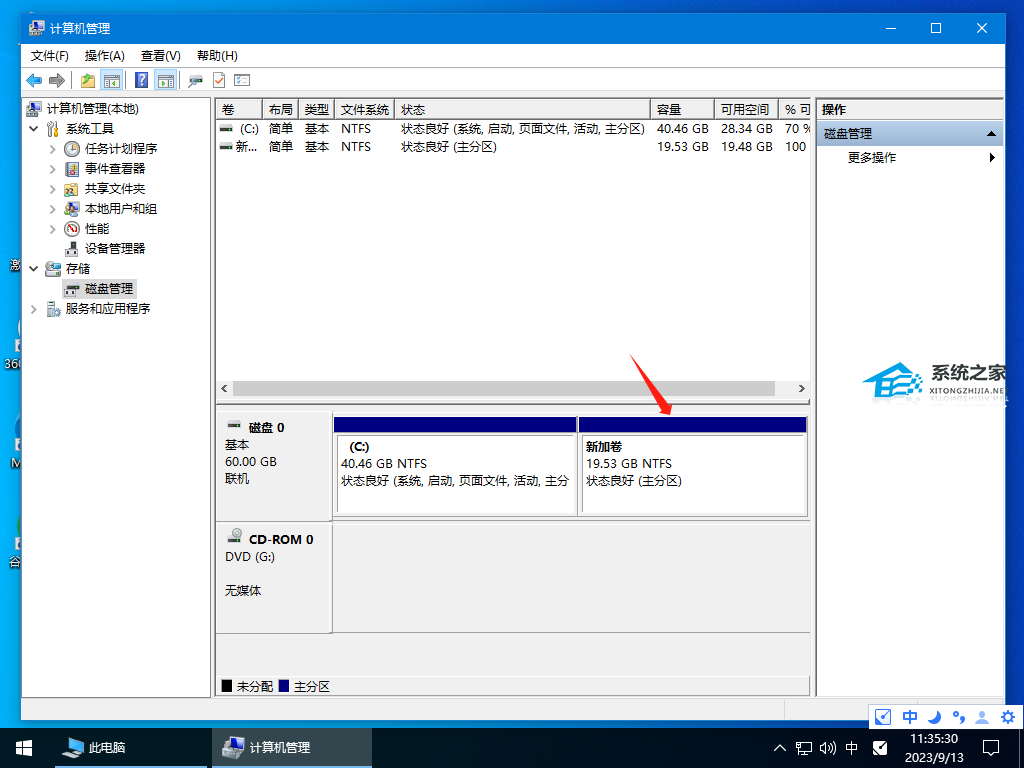
8. 主分区新建完成,关掉窗口;
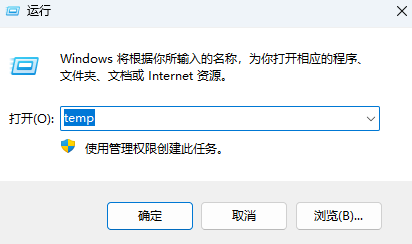
9. ”Win键加R“打开运行输入“temp“,删除临时文件;
10. 重新运行“系统之家一键重装”工具。
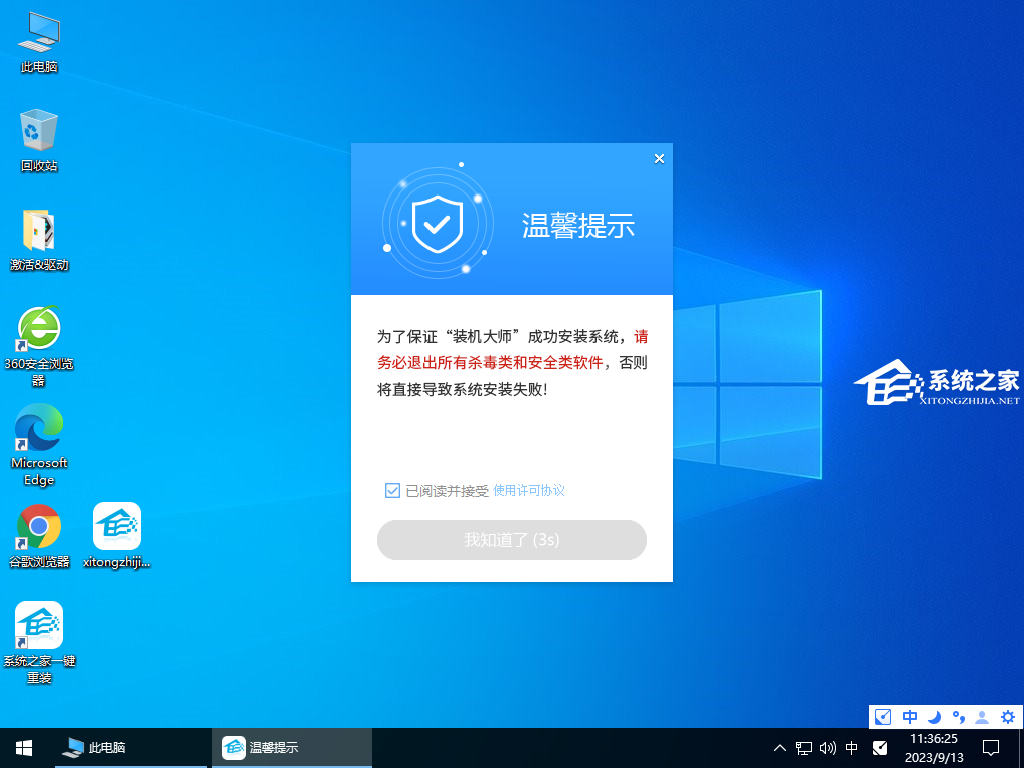
情形二:遇到如下图所示磁盘0属性为动态(或所有磁盘属性为动态)
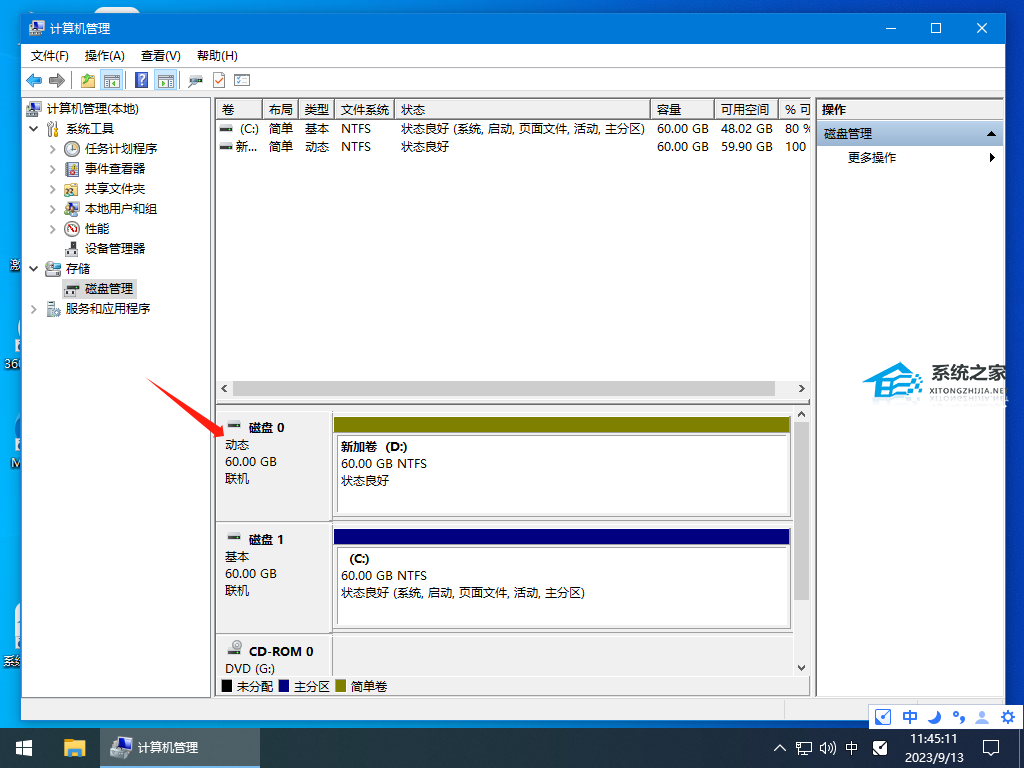
单磁盘属性为动态,系统分区可压缩的情况下可按情形一进行操作。
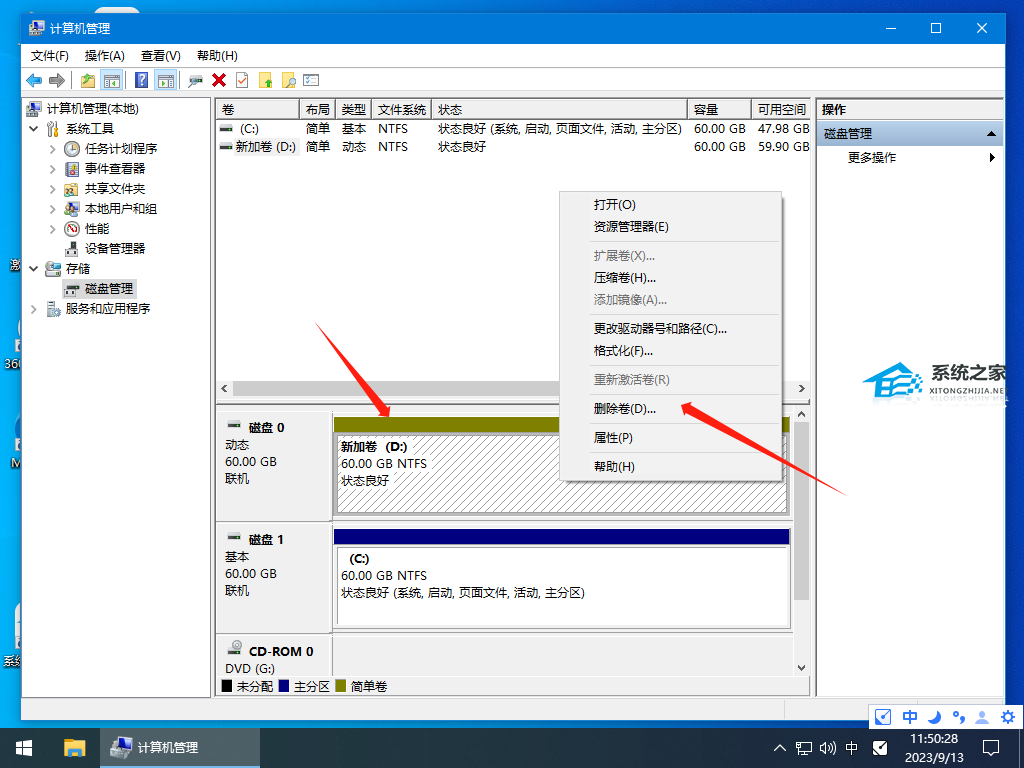
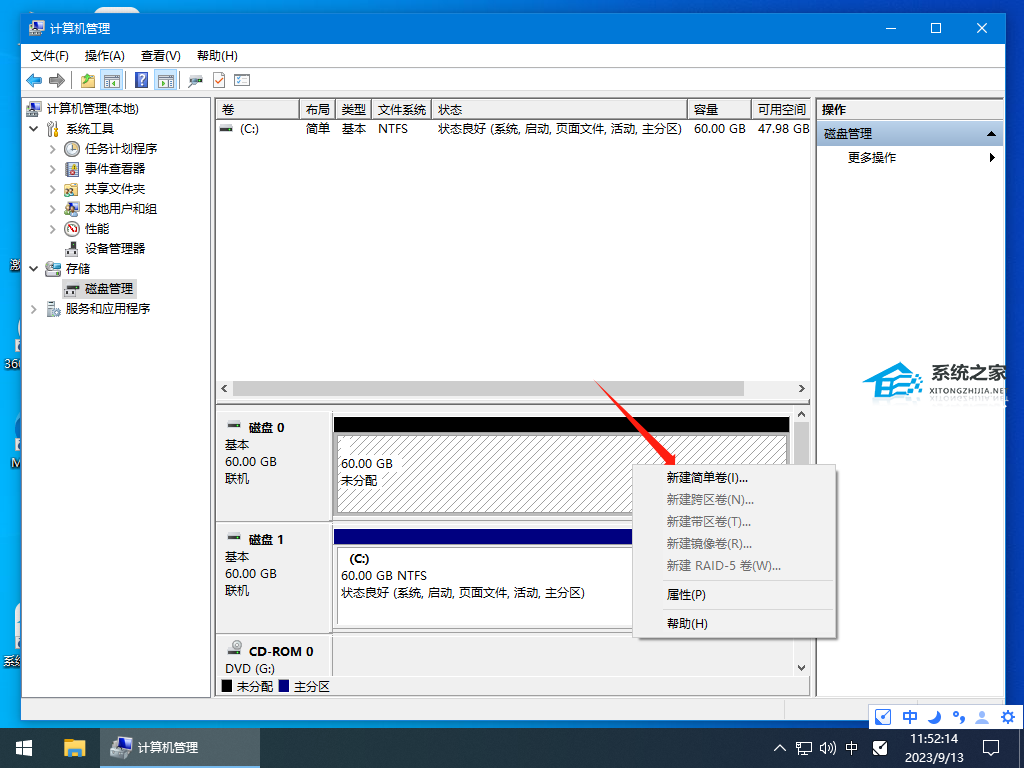
如不可压缩操作如下,右键动态磁盘,选择”删除卷“(如有重要文件需自行备份);
1. 右键”新建简单卷“;
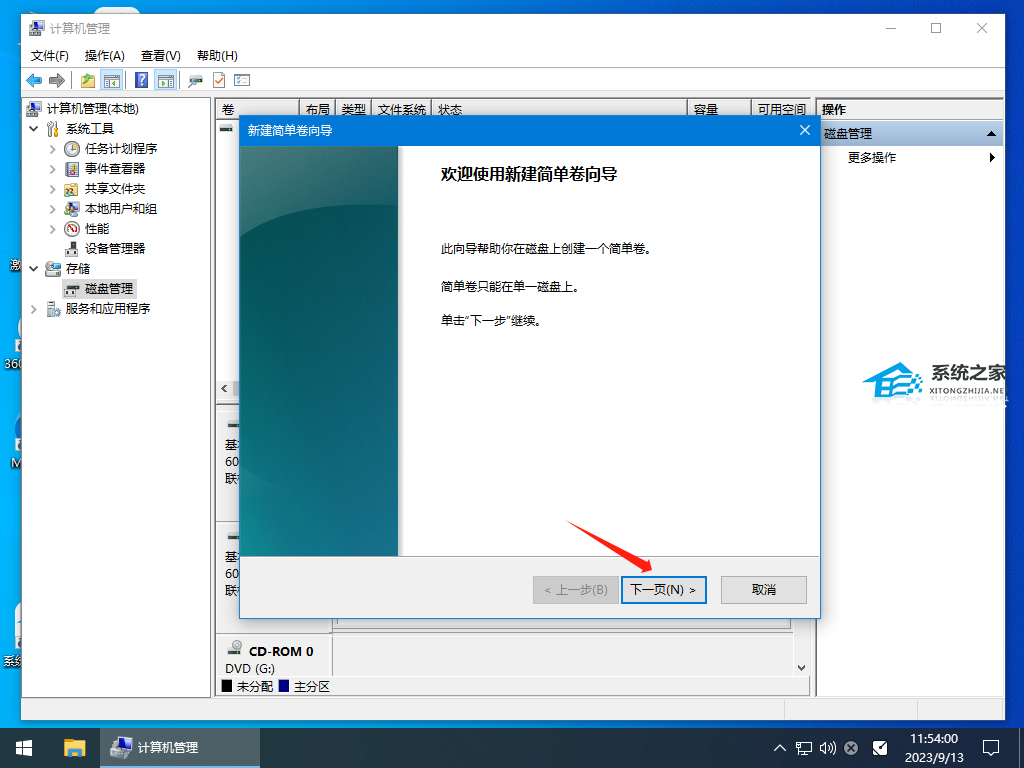
2. 连续点击”下一页“直到”完成“;
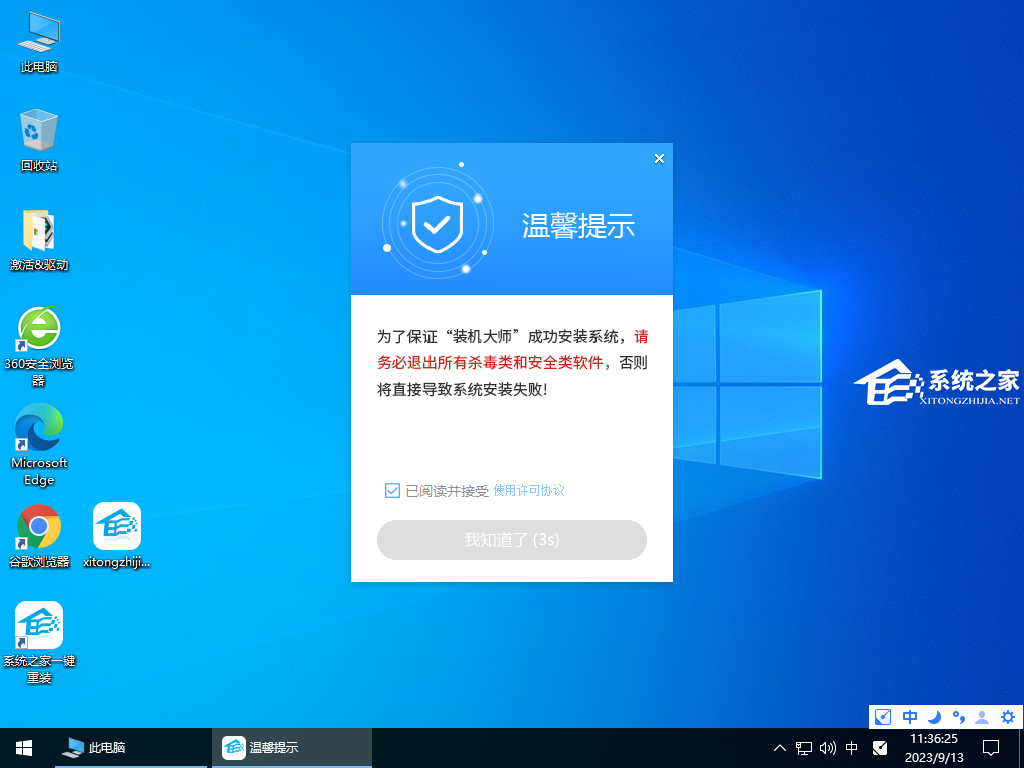
3. 关掉窗口,重新运行重新运行”系统之家一键重装“软件。
备注:如碰到单硬盘单分区且磁盘属性为动态时,需找一台可正常使用的电脑通过“系统之家一键重装”软件制作U盘启动工具进PE重新分区后再安装系统。
以上就是纯净版系统小编为你带来的关于“重装系统时候发现只有一个C盘如何创建分区”的全部内容了,希望可以解决你的问题,感谢您的阅读,更多精彩内容请关纯净版系统官网。